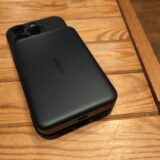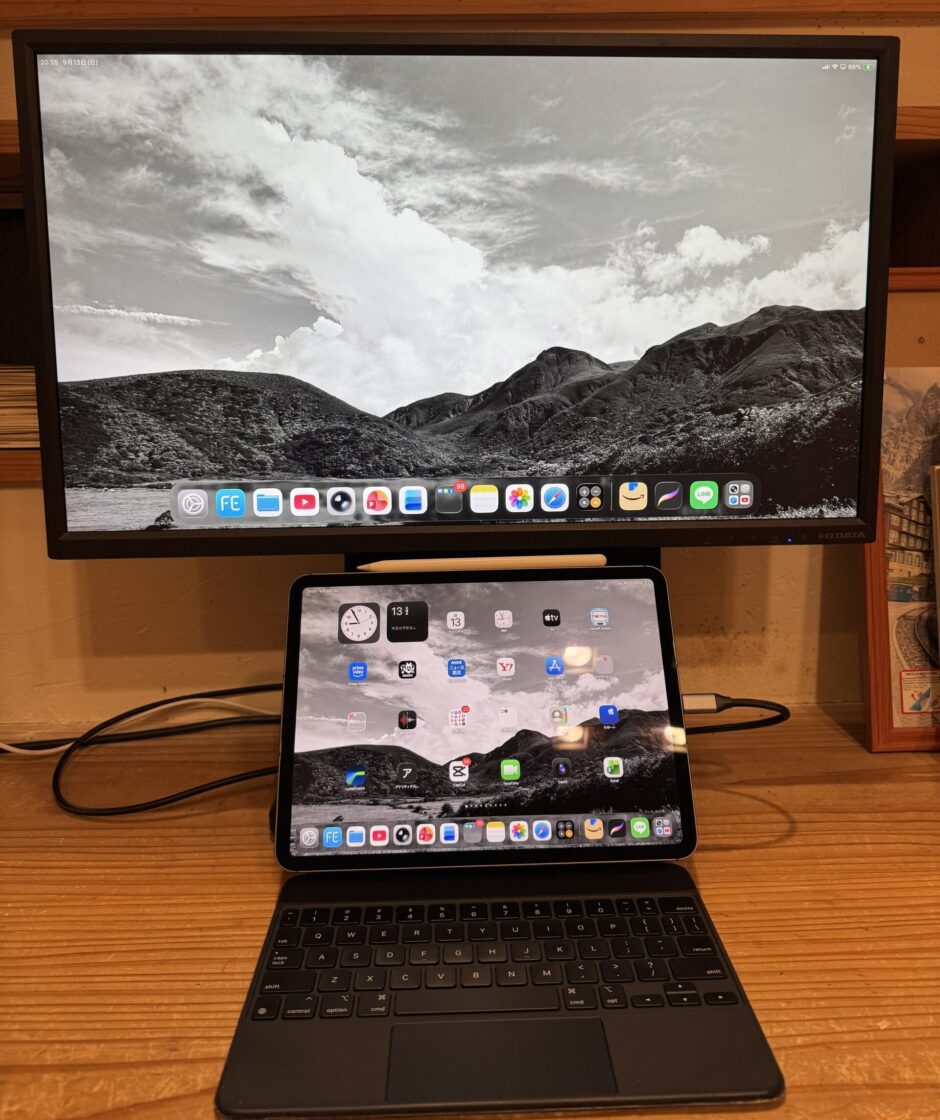

iPadを外部モニターにつないで使っています。便利なのですが、ずっと小さな不満がありました。ケーブルが2本必要だったことです。
それを解決してくれたのが、llanoのUSB-C to HDMI 4Kケーブル。映像出力と充電が1本にまとまりました。
目次
これまでの悩み:2本挿しが必要だった
iPadにMagic Keyboardを付けて外部モニターにつなぐ場合、これまではこうなっていました。
- iPad本体のUSB-Cポート → HDMI変換で映像出力
- Magic KeyboardのUSB-Cポート → 充電
映像用と電源用で2本。机の上にケーブルが2本這うことになります。
さらに言うと、キーボードを付けていないiPad単体では、そもそもこの使い方ができません。iPad本体のUSB-Cポートは1つだけ。普通の変換ケーブルで映像を出すと、そのポートがふさがって充電ができなくなります。長時間モニターにつないで作業すると、バッテリーが減っていく一方です。
llano USB-C to HDMI 4Kケーブル
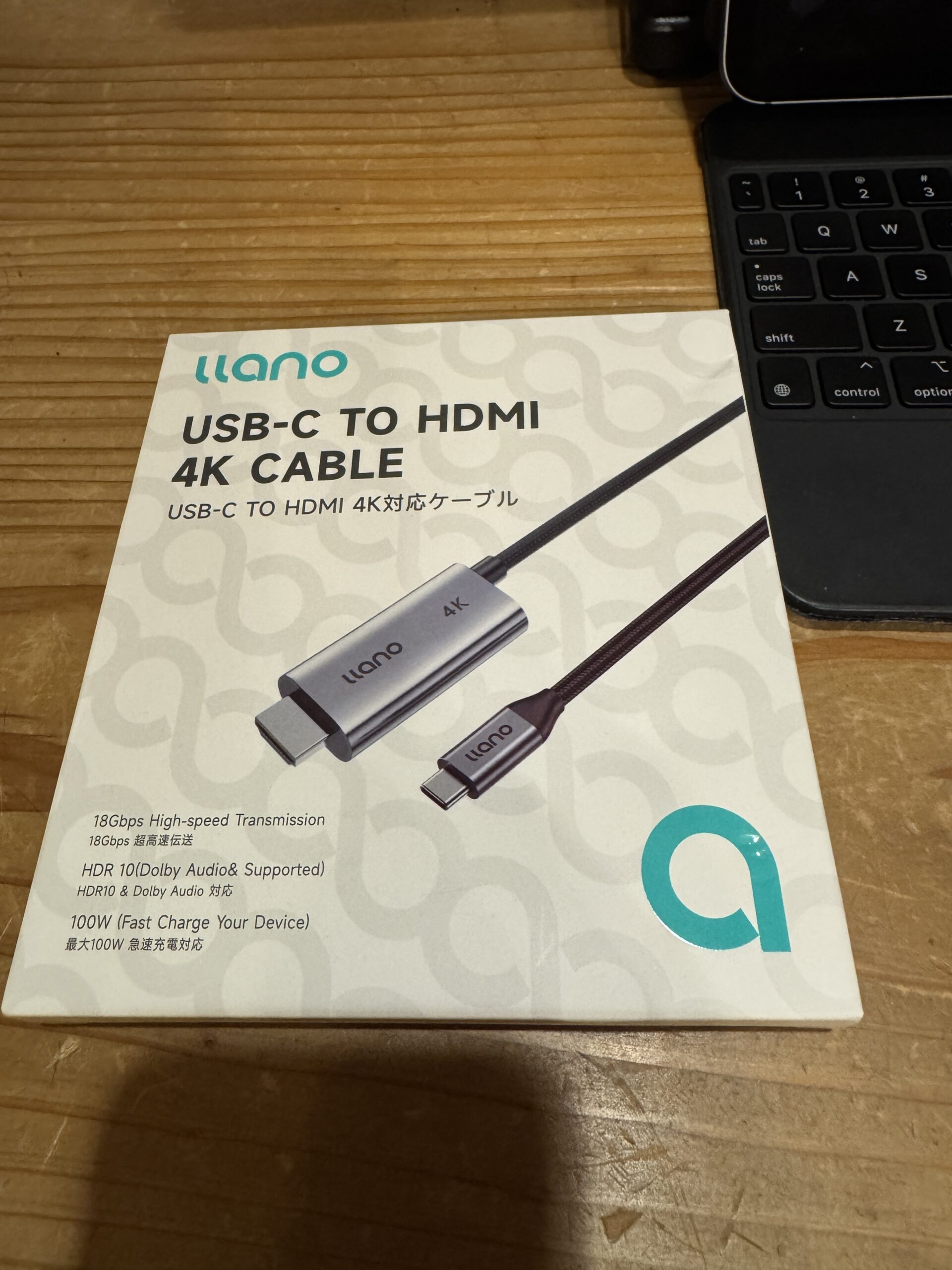
| メーカー | llano |
| 長さ | 1.5m(2mもあり) |
| 映像 | 4K@60Hz/2K@240Hz |
| 伝送速度 | 18Gbps |
| 映像・音声 | HDR10/Dolby Audio対応 |
| 表示モード | ミラー/拡張 |
| 給電 | 最大100W(HDMI端子側のUSB-Cポートから) |
| 通信方向 | 単方向(USB-C → HDMI) |
| ケーブル | ナイロン編み |
| 保証 | 24か月 |
| 価格 | Amazon 1,564円/楽天 2,000円 |
ポイントは最後の「最大100W」。映像を出しながら、同時に接続先の機器へ給電できます。
仕組み:HDMI端子側に充電ポートがある
ここは誤解のないように、はっきり書いておきます。ケーブルだけで電気が湧いてくるわけではありません。充電器は別途必要です。
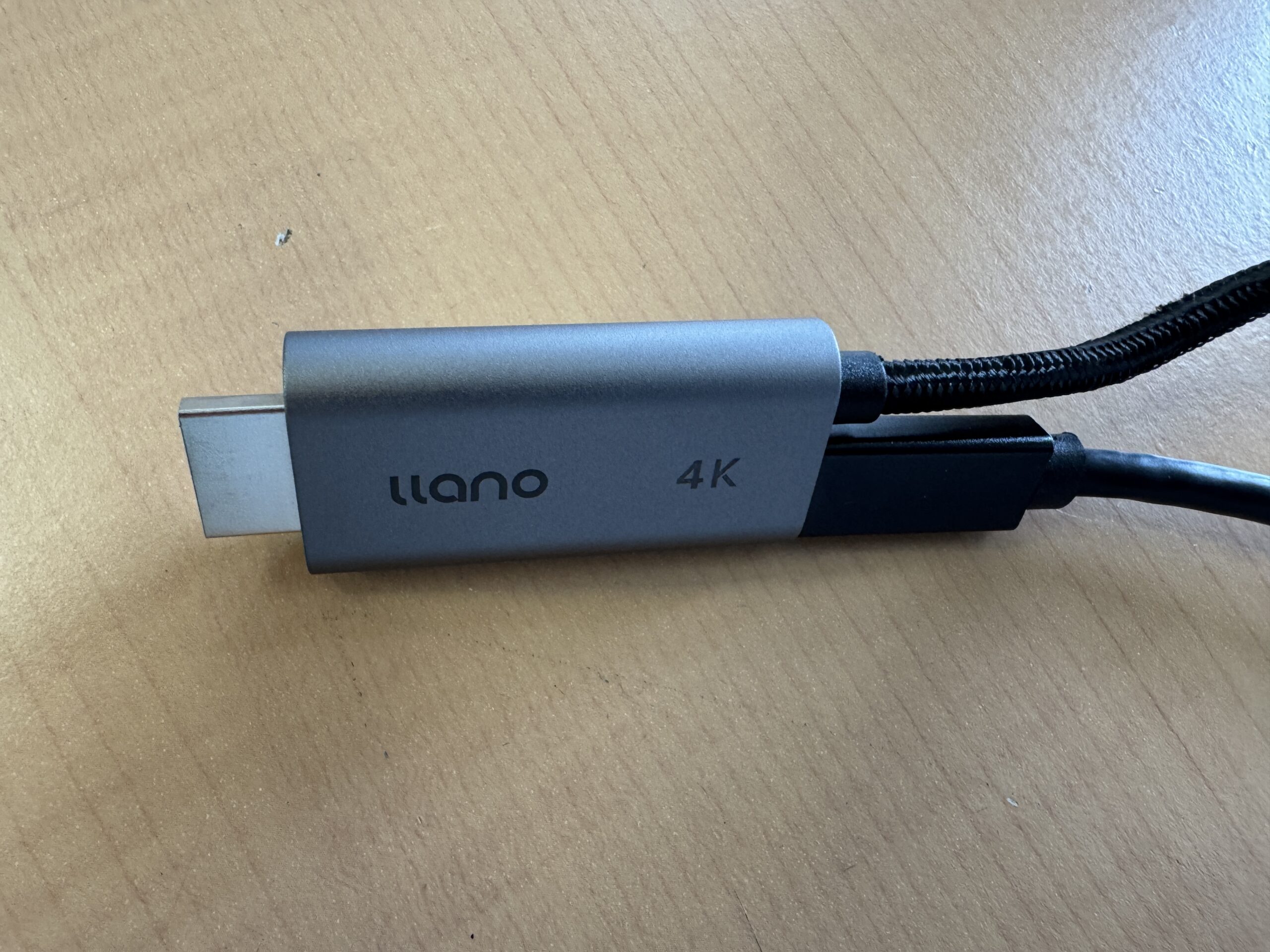
HDMI端子側のハウジングにUSB-Cの充電ポートが付いています。ここに手持ちのUSB-C充電器のケーブルを挿す仕組みです。
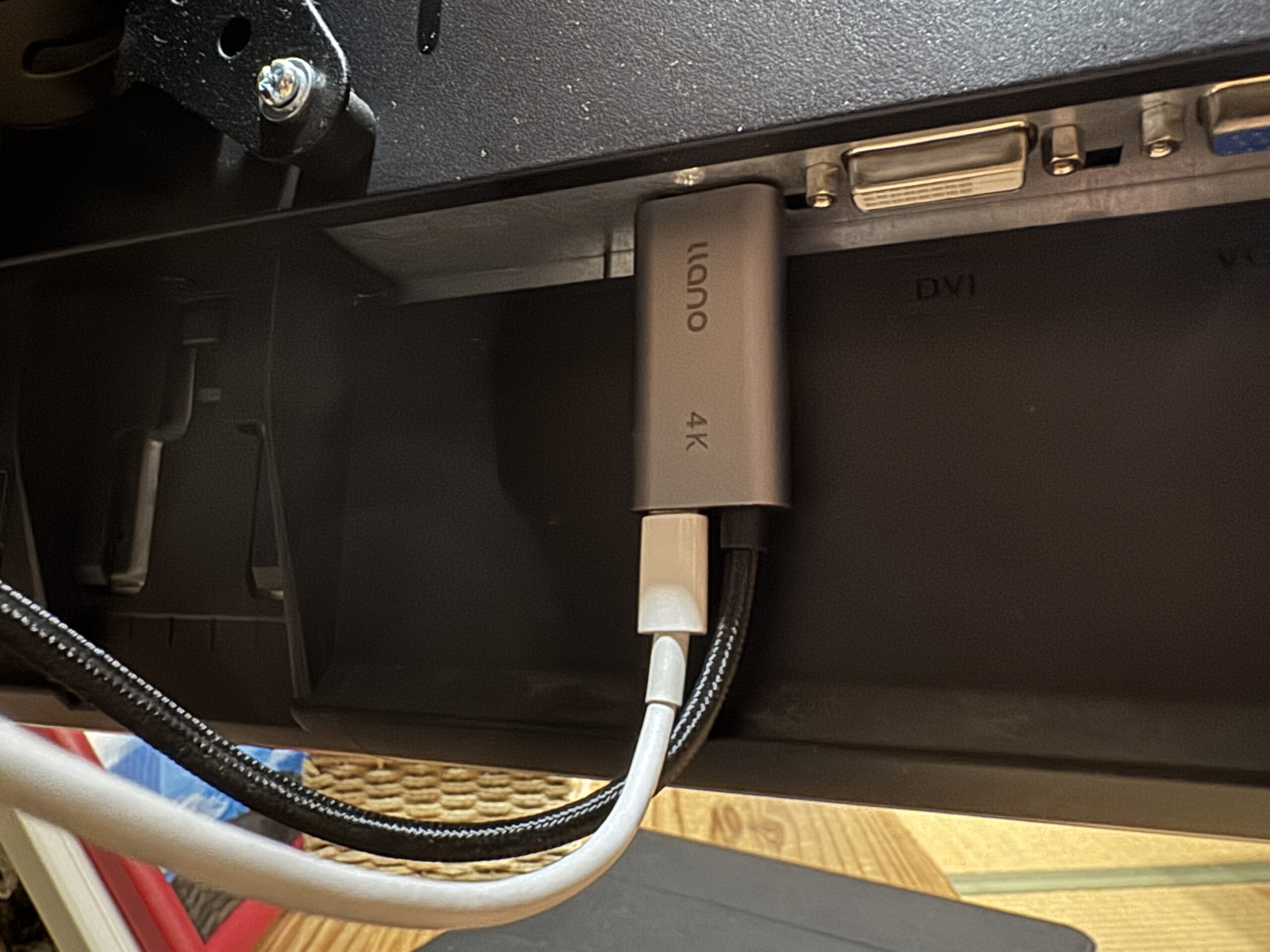
つまり、充電ケーブルはモニターの裏でllanoに合流します。そこから先、iPadまで伸びるのは編み込みケーブル1本だけ。この1本で映像と電力の両方が届きます。
デスクがスッキリしました
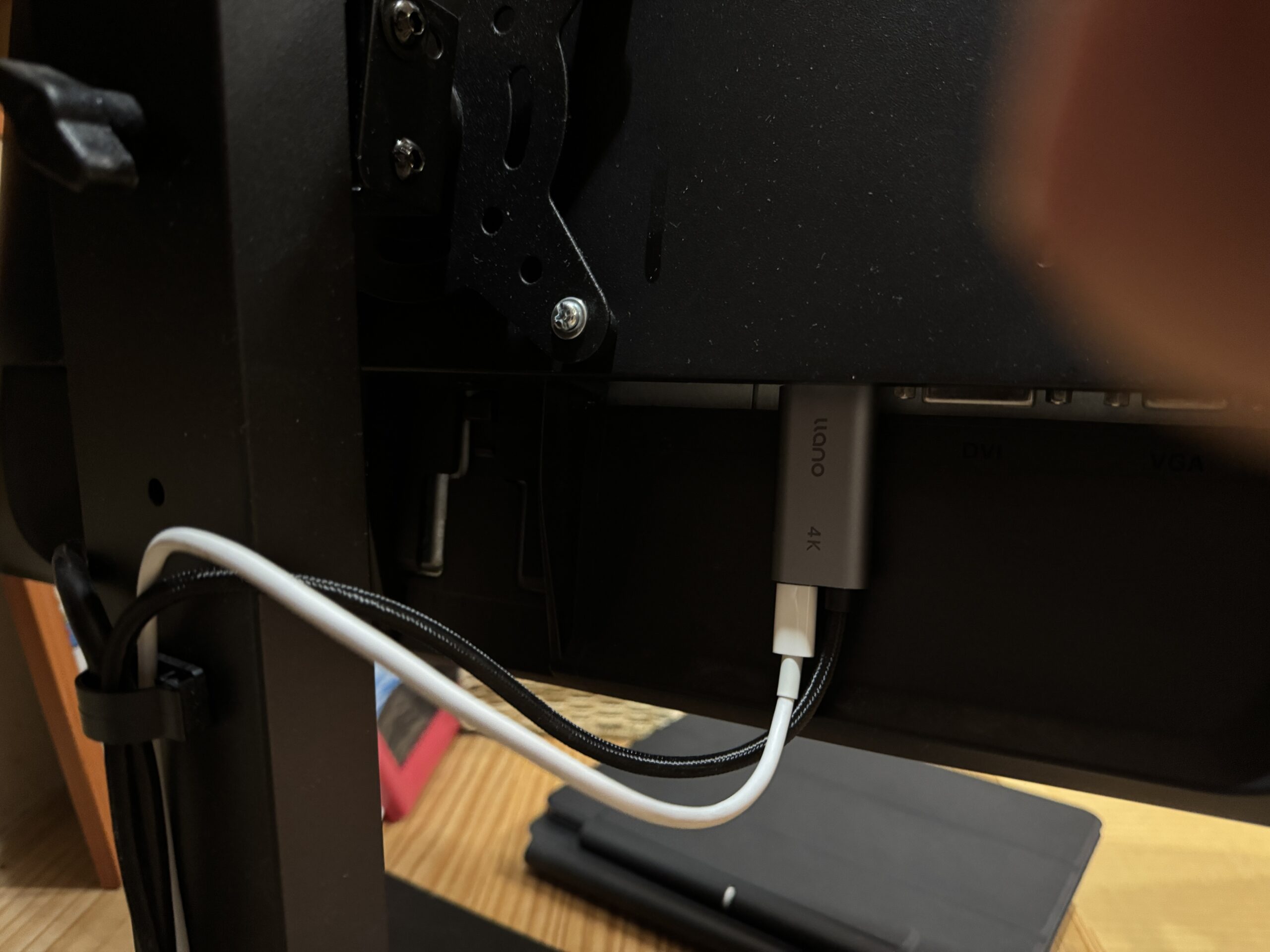
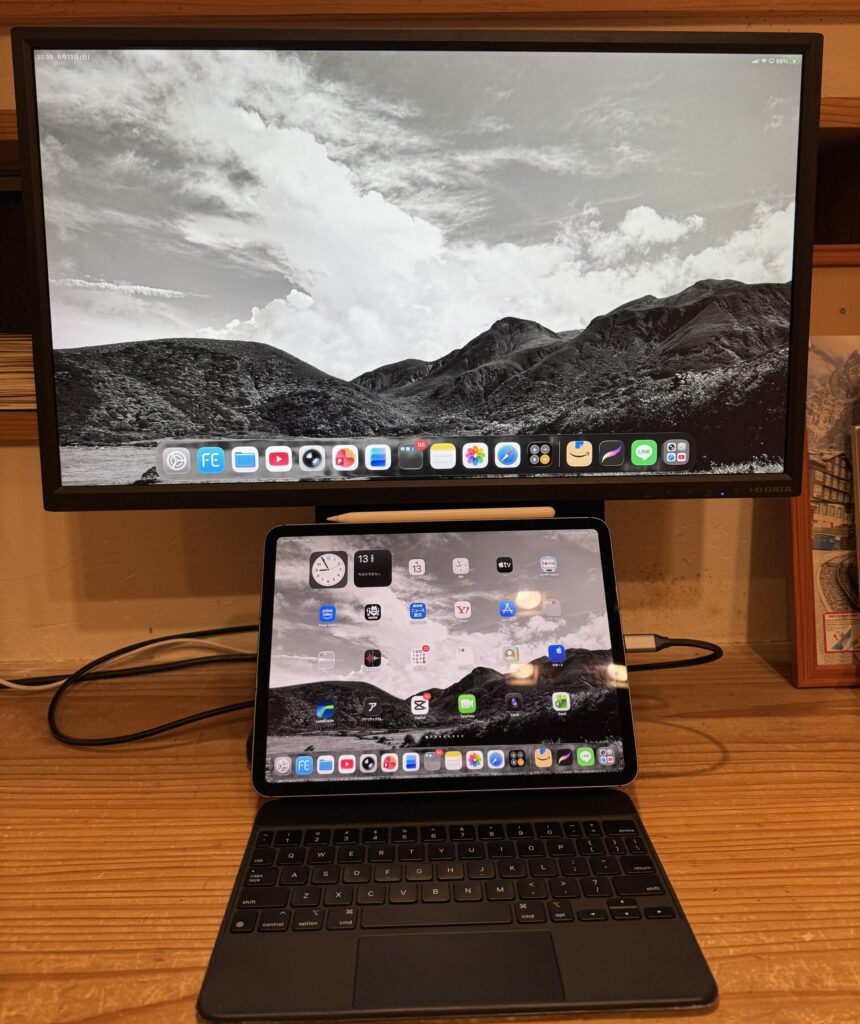
効果はてきめんでした。充電ケーブルがモニターの裏に回るので、机の上に出てくるのは1本だけ。見た目がスッキリするのはもちろん、iPadを持ち上げたり位置をずらしたりするときに、ケーブルが2本絡まないのが地味にうれしいところです。
iPadを使い終わったら、この1本を抜くだけ。つなぐときも1本挿すだけ。「つなぐのが面倒だから今日はいいか」がなくなりました。
買う前に知っておきたい注意点
- USB-C充電器は別途必要です。ケーブル単体では給電されません
- 接続する機器がUSB-Cでの映像出力に対応している必要があります
- 映像はUSB-C → HDMIの一方向です。HDMI機器からUSB-Cへの逆変換はできません
- llanoには8K/高リフレッシュレート対応のHDMI 2.1版もあります。今回のものは18Gbpsの4Kモデルです。ゲームなどで高リフレッシュレートが必要な方は、上位版を検討してください
こんな人におすすめ
- iPadを外部モニターにつないで作業している
- Magic Keyboardとの2本挿しがわずらわしい
- キーボードなしのiPadで、充電しながら外部モニターを使いたい
- ノートPCやスマホも含めて、机の配線を減らしたい
まとめ
映像と電源が1本になる。言葉にするとそれだけですが、毎日つないで外す道具だからこそ、この差は大きいです。
充電器はモニターの裏に置いたまま、iPadには1本挿すだけ。デスクまわりがスッキリして、iPadを外部モニターで使う頻度が明らかに増えました。
※仕様はパッケージ表記に基づきます。対応機器は購入前に販売ページでご確認ください。
\ 最新情報をチェック /