
ノートPC一台での作業、画面が狭くて「もっと効率を上げたい!」と思ったことはありませんか? デュアルモニター(2画面)にすると、作業効率は最大42%向上するというデータもあります。
しかし、いざモニターアームを買おうとすると、こんな壁にぶち当たります。
「デスクを壁にぴったり付けているから、アームを挟む隙間がない…」 「デスクが薄すぎて、クランプ(挟むタイプ)だと板が割れそう…」
そんな悩みを一瞬で解決し、理想の**「縦並びデュアル環境」を叶えてくれたのが、今回導入したsuptekのモニタースタンド(ML132)**です。
目次
1. なぜ「アーム式」ではなく「置き型」なのか?
通常、モニターアームといえばデスクの端に固定する「クランプ式」が主流です。しかし、日本の住宅事情ではデスクを壁に寄せていることが多く、アームの「支柱」や「関節」が干渉して設置できないことがよくあります。
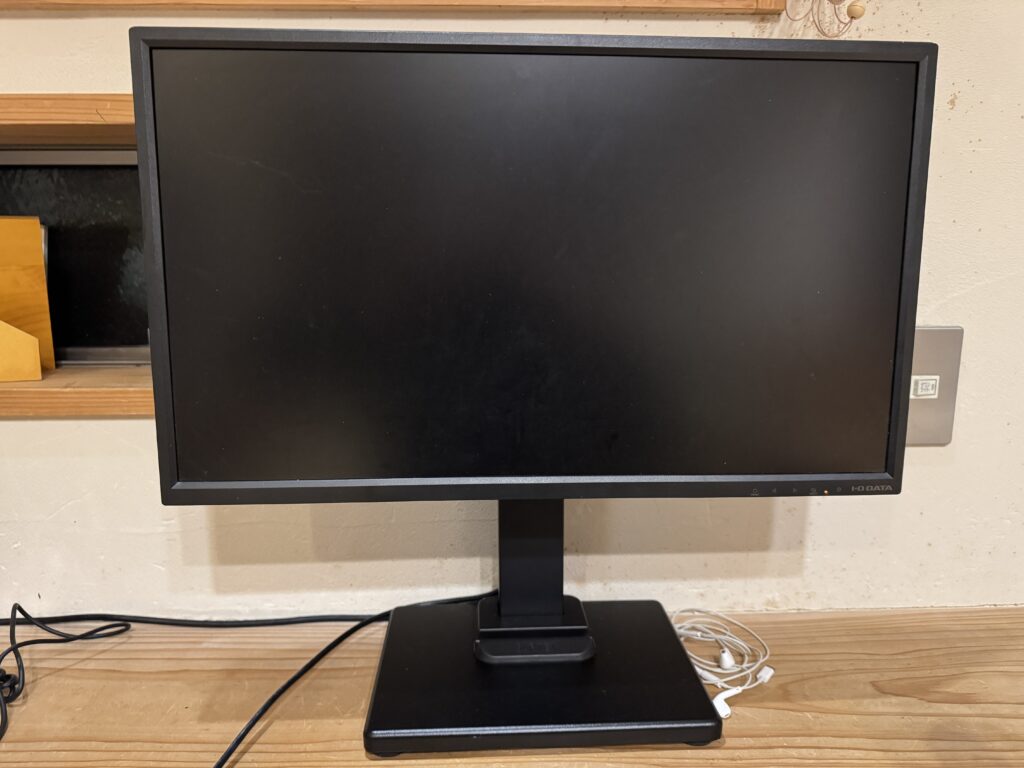
このsuptekのスタンドは、「置くだけ」の自立式。
土台さえ置ければ、壁との隙間はゼロでOK。デスクに穴を開けたり傷をつけたりする心配もありません。
2. 使ってみてわかった「ここが神」ポイント
① ノートPCとの「縦並び」が完璧に決まる!
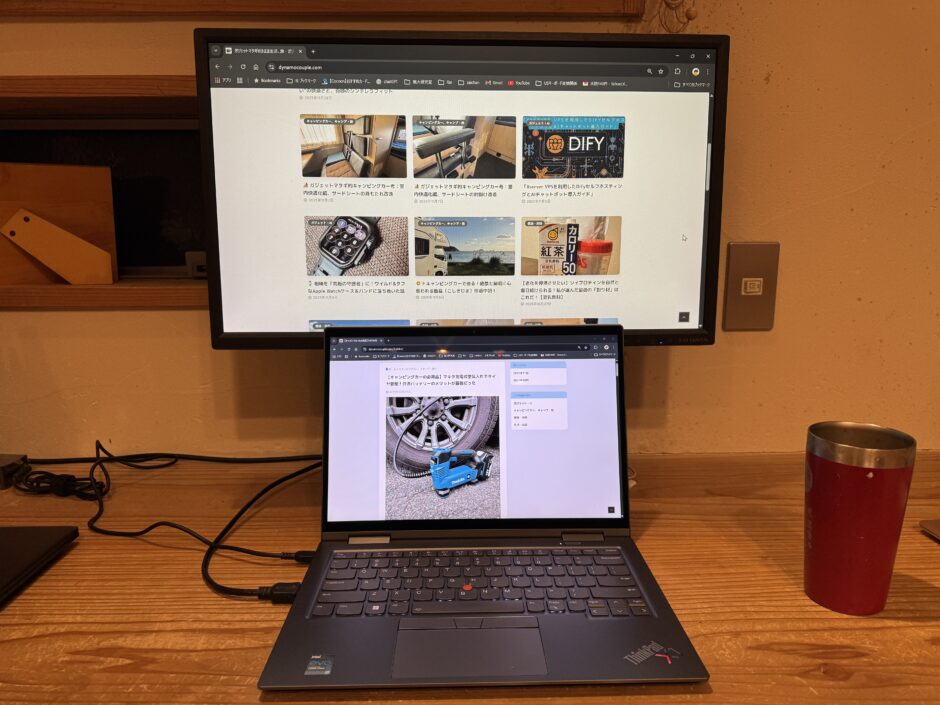
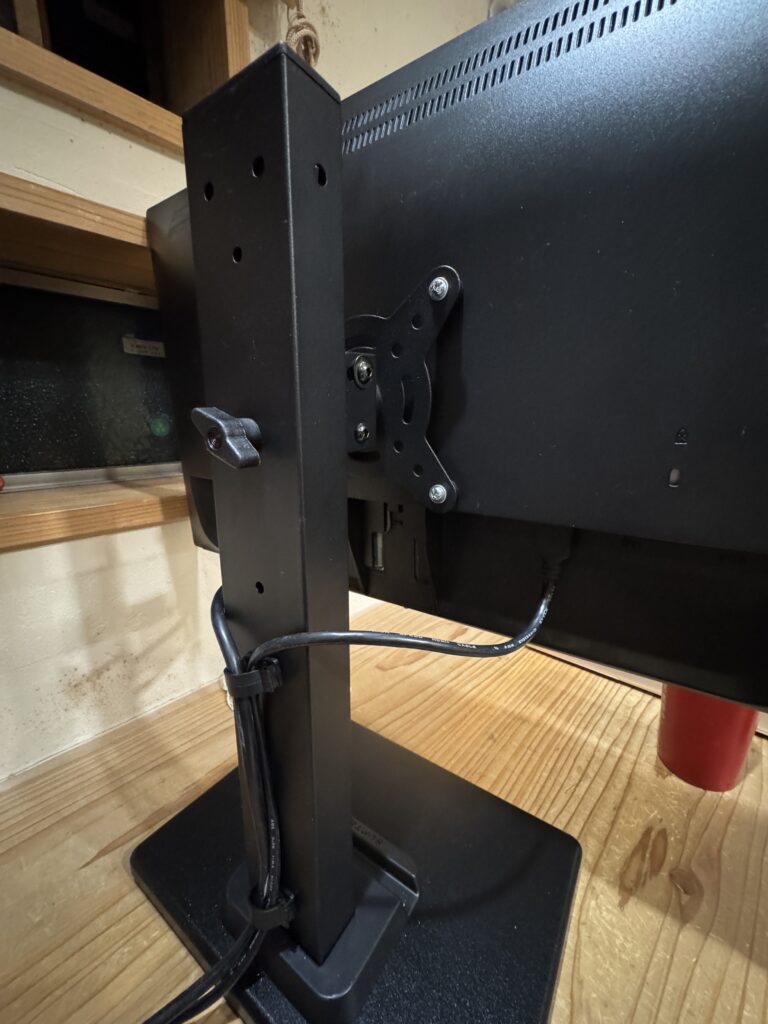
このスタンドは、自由自在な高さ調節が可能です。 私は写真のようにノートPCの真上に配置していますが、これが正解でした。視線を上下に動かすだけで情報が完結するので、左右に並べるよりも首の回転が少なく、肩こり軽減にもつながります。
② スマホ・タブレットの「定位置」ができる
ベース(土台)部分には、スマホやタブレットを立てかけられるスリットがあります。 「メインモニターで作業、ノートPCでチャット、スマホで通知確認」という、無敵の3画面体制がこれ一台で完成します。
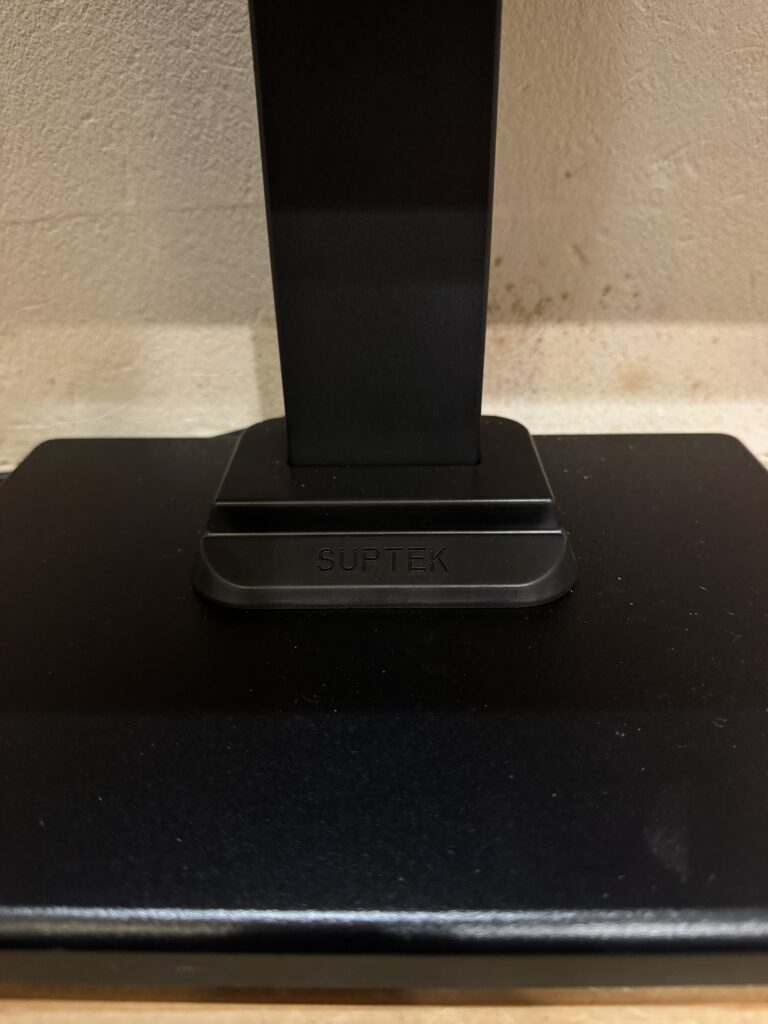
③ 木製ベースの安定感と高級感
このモデル(ML132)は、土台が木製(黒塗装)になっています。 金属製よりもデスクの質感に馴染みやすく、それでいて耐荷重20kgという驚異の安定感。32インチまでの大型モニターもしっかり支えてくれます。
④ 配線もスッキリまとまる
アームの背面にケーブルクリップが付いているので、電源コードやHDMIケーブルがダランとせず、正面から見た時にとても美しくまとまります。
3. 失敗しないために!30秒でできる「VESA規格」チェック
「私のモニター、本当に付くのかな?」という不安を解消しましょう。購入前にここだけチェックしてください。
- モニター背面を確認: 正方形、または長方形に4つのネジ穴があればOK!
- 穴の間隔を測る: 穴の中心から中心までの距離を測ります。
- 75mm × 75mm
- 100mm × 100mm このどちらかであれば、このスタンドにバッチリ適合します(このスタンドは50/75/100mmすべてに対応)。
Tip: 型番がわかる方は、Amazonやメーカーサイトで「(型番) VESA」と検索すれば、測らなくてもすぐわかります。
4. 縦回転(ピボット)でデータ処理も楽々
「今日はExcelの行数が多いな」「長いWebサイトやコードを読みたい」という時は、モニターを90度回転させて縦画面に。 くるっと回すだけで、スクロールの手間が激減し、プロっぽい作業環境に様変わりします。
5. まとめ:あなたのデスクを「コクピット」に変えよう
「モニターアームが付けられない」と諦める必要はありません。
- 壁際設置OK(隙間ゼロで設置可能)
- ノートPCと高さが揃って首が楽
- スマホスタンド&配線管理でデスクがスッキリ
13〜32インチまで対応しているので、今のモニターはもちろん、将来の買い替え時にもそのまま使い回せるコスパ最強のアイテムです。
あなたのデスクを、今日から最強の集中空間に変えてみませんか?
\ 最新情報をチェック /